







dmit的ssh密匙使用教程
DMIT 密钥(SSH 私钥)主要用于登录 DMIT VPS(DMIT 不支持密码登录),核心是下载私钥→导入 / 配置→SSH 连接,以下是详细步骤DMIT:
一、先获取 DMIT 私钥(仅可下载 1 次)
登录 DMIT 后台,进入对应 VPS 的管理页面。
找到SSH 金钥管理 / 密钥管理,点击下载私密金钥(Private Key),保存为.pem格式文件(如id_rsa.pem)。
🔴 重要:仅能下载 1 次,丢失需在面板重新生成并重启 VPS。
二、Windows:用 XShell/PuTTY 登录
方法 1:XShell(推荐)
打开 XShell → 工具 → 用户密钥管理者 → 导入 → 选中下载的.pem私钥。
新建会话:
主机:填 VPS 公网 IP,端口默认 22。
用户身份验证:方法选Public Key,用户名root,用户密钥选刚导入的私钥,密码留空。
点击连接,首次接受主机密钥即可登录。
方法 2:PuTTY(需转.ppk)
用 PuTTYgen 加载.pem私钥,导出为.ppk格式。
PuTTY:Session 填 IP → Connection → Data → Auto-login username 填root。
SSH → Auth → Browse 选.ppk → Open 连接。
一步一步、超详细、照着点就能成功的 PuTTY 密钥转换 + 登录教程,专门针对 DMIT 的 .pem 私钥转 .ppk。
一、你需要准备的东西
从 DMIT 后台下载好的 私钥文件(一般叫 id_rsa 或 .pem)
电脑上装好:
PuTTY(客户端)
PuTTYgen(密钥转换工具,和 PuTTY 一起装的)
二、用 PuTTYgen 把 .pem 转成 .ppk(最关键)
打开 PuTTYgen
开始菜单 → 找到 PuTTY 文件夹 → 点击 PuTTYgen
点击上方:
Load → 加载私钥
右下角文件类型选择:
All Files (.)
不然你看不到 .pem 文件。
选中你从 DMIT 下载的 私钥文件
点打开。
成功会提示:
Successfully imported foreign key…
点确定。
点击:
Save private key → 保存私钥
会问你要不要设密码,直接点 Yes(不用密码)。
保存成 .ppk 文件
比如保存到桌面:dmit.ppk
✅ 现在你有了 PuTTY 能用的密钥!
三、用 PuTTY 连接 DMIT VPS
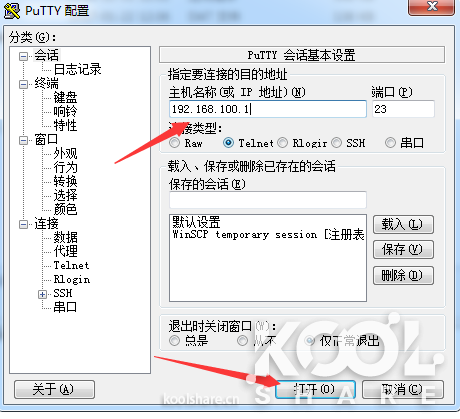
打开 PuTTY
在主界面:
Host Name (or IP address):填你的 VPS IP
Port:22
Connection type:SSH
左边点:
Connection → SSH → Auth
右边点:
Browse…
选中你刚才保存的 dmit.ppk
回到左边最上面:
Session
输入一个名字(比如 DMIT),点 Save 保存配置。
点击 Open 打开连接
登录时:
login as: root
直接回车,不需要密码。
四、最常见的 3 个错误
看不到 .pem 文件
→ Load 时右下角选 All Files (.)
权限报错、连不上
→ 密钥必须用 PuTTYgen 转成 .ppk
一直提示密码
→ 用户名必须是 root
→ 密钥没选对 / 没加载成功
提供的 PuTTY 密钥生成器界面来看,DMIT 的 .pem 私钥已经成功导入(公钥内容、指纹均已显示),当前处于保存 .ppk 私钥的关键步骤,以下是基于该界面的精准操作指引和注意事项:
一、当前界面核心状态解读
已成功导入 DMIT 的 OpenSSH 格式私钥(.pem),界面显示的公钥内容、指纹均为该密钥的对应信息,无需重新生成密钥。
界面中「保存私钥 (S)」按钮可点击,「生成 (G)」按钮灰色不可用,符合 “导入后保存” 的正常状态。
二、基于当前界面的下一步操作(生成 .ppk)
设置密钥密码(可选,推荐跳过)
若无需额外密码保护,直接留空「密钥密码 (A)」和「确认密码 (O)」。
若设置密码,需牢记(后续每次登录 PuTTY 都要输入),填写后需在「确认密码 (O)」中重复输入。
保存 .ppk 私钥(核心步骤)
点击界面右侧的 「保存私钥 (S)」 按钮。
在弹出的保存对话框中,选择易查找的路径(如桌面),命名为清晰的名称(如 dmit_vps.ppk),点击「保存」。
提示:保存后,该 .ppk 文件就是 PuTTY 登录 DMIT VPS 所需的核心密钥,务必妥善保管。
(可选)保存公钥
若需备份公钥,点击「保存公钥 (U)」,命名后保存即可(DMIT 后台已存储该公钥,此步骤非必需)。
三、后续 PuTTY 登录的关键提醒(衔接此步骤)
打开 PuTTY,在「Session」界面填写 DMIT VPS 的 IP,端口保持 22。
进入「Connection → SSH → Auth」,点击「Browse」,选中刚保存的 dmit_vps.ppk。
回到「Session」,保存配置后点击「Open」,登录用户名输入 root 即可免密登录。
四、常见问题规避
若点击「保存私钥」时弹出 “未设置密码” 的提示,直接点击「是」,不影响 DMIT VPS 的登录使用。
若后续登录提示密钥无效,需检查是否保存的是导入 DMIT 私钥后的 .ppk 文件,而非新生成的密钥文件。
提供的 PuTTY 密钥生成器界面来看,DMIT 的 .pem 私钥已经成功导入(公钥内容、指纹均已显示),当前处于保存 .ppk 私钥的关键步骤,以下是基于该界面的精准操作指引和注意事项:
一、当前界面核心状态解读
已成功导入 DMIT 的 OpenSSH 格式私钥(.pem),界面显示的公钥内容、指纹均为该密钥的对应信息,无需重新生成密钥。
界面中「保存私钥 (S)」按钮可点击,「生成 (G)」按钮灰色不可用,符合 “导入后保存” 的正常状态。
二、基于当前界面的下一步操作(生成 .ppk)
设置密钥密码(可选,推荐跳过)
若无需额外密码保护,直接留空「密钥密码 (A)」和「确认密码 (O)」。
若设置密码,需牢记(后续每次登录 PuTTY 都要输入),填写后需在「确认密码 (O)」中重复输入。
保存 .ppk 私钥(核心步骤)
点击界面右侧的 「保存私钥 (S)」 按钮。
在弹出的保存对话框中,选择易查找的路径(如桌面),命名为清晰的名称(如 dmit_vps.ppk),点击「保存」。
提示:保存后,该 .ppk 文件就是 PuTTY 登录 DMIT VPS 所需的核心密钥,务必妥善保管。
(可选)保存公钥
若需备份公钥,点击「保存公钥 (U)」,命名后保存即可(DMIT 后台已存储该公钥,此步骤非必需)。
三、后续 PuTTY 登录的关键提醒(衔接此步骤)
打开 PuTTY,在「Session」界面填写 DMIT VPS 的 IP,端口保持 22。
进入「Connection → SSH → Auth」,点击「Browse」,选中刚保存的 dmit_vps.ppk。
回到「Session」,保存配置后点击「Open」,登录用户名输入 root 即可免密登录。
四、常见问题规避
若点击「保存私钥」时弹出 “未设置密码” 的提示,直接点击「是」,不影响 DMIT VPS 的登录使用。
若后续登录提示密钥无效,需检查是否保存的是导入 DMIT 私钥后的 .ppk 文件,而非新生成的密钥文件。

空空如也!